


印刷通販のプリントダップ ホーム> コラム> PDF入稿とは?印刷で失敗しないための注意点とチェックリスト
PDF入稿とは?印刷で失敗しないための注意点とチェックリスト
2026/03/31

PDF入稿は、印刷物の品質や進行効率を左右する重要な工程です。
しかし、設定や確認を誤ると、色味の違いや文字化け、再入稿といったトラブルにつながることも少なくありません。
本記事では、PDF入稿の基本的な考え方から、メリット・デメリット、作成手順、入稿前の最終確認ポイントまでを体系的に解説します。
初めてPDF入稿を行う方はもちろん、業務で印刷データを扱う方にも役立つ実践的な内容をまとめていますので、ぜひ参考にしてください。
PDF入稿の基本とメリット
PDF入稿とは、印刷物の仕上がりを正確に再現するために用いられる、標準的なデータ入稿方法です。
レイアウトやフォント、画像情報を一つのファイルにまとめられるため、制作環境が変わっても基本的に見た目が変わりにくいという特徴があります。
その結果、印刷会社との確認作業が円滑になり、修正やトラブルの発生を抑えられます。
こうした特長から、PDF入稿は品質と効率を両立する手段として選ばれており、以下では具体的なメリットや採用理由を詳しく解説します。
PDF入稿のメリットとは?
PDF入稿のメリットとは、データの一貫性と高い互換性にあります。
PDFは、異なるデバイスやソフトウェア環境でも同じレイアウトを保持するため、印刷物の品質を確保できます。
さらに、PDFは圧縮技術に優れ、ファイルサイズを小さく保ちながらも高解像度を維持できます。
これにより、インターネットを介した入稿がスムーズになり、時間とコストの削減につながるでしょう。
また、PDFはセキュリティ機能を備えており、パスワードや編集制限を設定できるため、データの保護が可能です。
このように、PDF入稿はデザインの再現性、ファイルの軽量化、セキュリティ面での利点を提供し、印刷業界で広く採用されています。
PDF形式のデータはなぜ選ばれるのか
PDF形式が多くの現場で選ばれる理由は、安定した表示品質と扱いやすさにあります。
OSやデバイスに左右されず同一の見た目を保てるため、制作意図を正確に共有することが可能です。
加えて、ファイルサイズを抑えつつ画質を確保できるため、メール送信やクラウド共有にも適しています。
パスワード保護や編集制限を設定でき、一定の不正変更・漏えいリスクを下げられる点も評価されています。
これらの要素が、PDFを信頼性の高い形式として定着させています。
PDF入稿のデメリットと注意点
PDF入稿は利便性が高い一方で、特有のデメリットや注意点を理解しておくことが重要です。
特に入稿後の修正が難しい点や、フォント・色設定による仕上がりの差異は、事前に把握しておかないとトラブルにつながります。
こうしたリスクを回避するためには、PDF入稿の弱点を正しく知り、適切な対策を講じることが欠かせません。
ここからは、代表的なデメリットと入稿前に確認すべきポイントを順に解説します。
知っておくべきPDF入稿のデメリット
まず、PDF形式は固定されたレイアウトで保存されるため、データの修正が難しい点が挙げられます。
一度PDF化すると、テキストや画像の位置を変更するのが困難で、再度元の編集ソフトで修正しなければならないこともあります。
また、PDF入稿ではフォント埋め込みが必須です。
埋め込みが不完全だと、印刷時に意図しないフォントに置き換わる可能性があります。
特に日本語フォントはサイズが大きく、ファイル容量が増えることもあるため注意が必要です。
さらに、色味の再現性も課題です。
モニターで見る色と印刷物の色が異なる場合があり、色校正を行わないと意図した色合いにならないことがあります。
入稿前に注意すべきポイント
入稿前に注意すべきポイントとして、まずデータの確認が重要です。
PDF入稿では、データの不備が印刷ミスにつながることがあります。
例えば、フォントが埋め込まれていないと、意図しないフォントに置き換わる可能性があります。
また、画像の解像度も要注意です。
解像度が低いと印刷時にぼやけてしまうため、300dpi程度以上の解像度を推奨します。
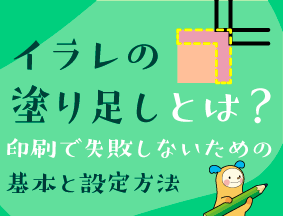
さらに、トンボや塗り足しの設定も確認が必要です。
正しく設定されていないと、仕上がりがずれることがあります。
最後に、色味の確認も行いましょう。
モニター上の色味と印刷物の色味が異なることを理解しておくと良いです。

PDF入稿データの作成手順
PDF入稿データの作成は、印刷物の品質を左右する重要な工程です。
正しい手順と設定を理解しておくことで、仕上がりのズレや再入稿といったトラブルを防げます。
ここでは、印刷用PDF作成の考え方を整理し、次の見出しで具体的な作成方法や設定手順を解説していきます。
印刷用PDFの作成方法
印刷用PDFの作成方法は、品質の高い印刷物を得るために重要です。
まず、デザインソフトで作成したデータをPDFに変換する際には、解像度を300dpi以上に設定しましょう。
これにより、印刷時に画像がぼやけることを防げます。
次に、色空間をCMYKに変換します。
CMYKは印刷に適した色の表現方法で、RGBのままだと色味が変わる可能性があるので注意が必要です。
フォントは埋め込み設定にし、使用したフォントが印刷時に正しく表示されるようにしましょう。
最後に、トンボや裁ち落としを設定し、印刷物のサイズが正確になるようにします。
これらの設定を行うことで、印刷用PDFを正しく作成できます。
IllustratorやInDesignでの設定方法
IllustratorやInDesignでPDF入稿データを作成する場合、初期設定が重要になります。
まず、ドキュメントのカラーモードをCMYKに設定し、印刷時の色ズレを防ぎます。
RGBのまま作成すると、想定と異なる色になる可能性があるため注意が必要です。
次に、フォント設定を確認します。
フォントは埋め込みを基本とし、埋め込みできない場合や入稿条件によりアウトライン化を検討して、環境差による表示崩れを防ぎます。
加えて、トンボや塗り足しを正しく設定することで、断裁ズレのない仕上がりにつながるでしょう。
MicrosoftOfficeからのPDF作成
MicrosoftOfficeからのPDF作成は操作がシンプルで、資料作成後すぐに入稿用データを用意できます。
WordやExcelで文書を作成したら、「名前を付けて保存」または「エクスポート」からPDF形式を選択します。
保存時には、印刷品質を優先する設定を選ぶことで、文字や図表の再現性が高まります。
PDF変換時にレイアウトが崩れる不安を感じる方もいますが、標準機能を使えば多くの場合は体裁を保持することができます。
事前に仕上がりを確認することで、より安全な入稿が可能になるでしょう。
PDF入稿前の最終確認
PDF入稿前の最終確認は、印刷トラブルを防ぎ、品質を安定させるための重要な工程です。
入稿後に不備が見つかると、修正や再入稿によって納期やコストに影響が出る可能性があります。
そのため、入稿直前にデータ全体を見直し、基本設定や表示状態を確認することが欠かせません。
ここでは、特に注意したいチェック項目や、起こりやすいミスについて順に解説します。
入稿前にチェックすべき項目
まず、フォントが正しく埋め込まれているかを確認し、環境差による文字化けを防ぎます。
次に、画像の解像度が300dpi以上あるかをチェックし、印刷時のぼやけを回避しましょう。
一般的な商業印刷では最終サイズで300ppi程度が目安ですが、媒体や印刷方式により150?300ppi程度で調整するため、仕様に従って確認します。
また、カラーモードは印刷所の出力条件に合わせて色管理し、必要に応じてCMYK変換やソフトプルーフ・色校正を行いましょう。
最後に、ファイルサイズやPDFのバージョンが印刷所の指定に合っているかを確認することで、入稿作業をスムーズに進められます。
よくあるミスとその防止策
PDF入稿で多いミスには、フォントの埋め込み忘れやカラープロファイルの設定不備があります。
フォントが未埋め込みの場合、別環境で開いた際に書体が置き換わり、デザインが崩れる恐れがあります。
これを防ぐには、PDF書き出し時にフォント埋め込み設定を必ず確認しましょう。
また、カラープロファイルの不一致は色味の変化を招く原因となります。
印刷会社が指定するプロファイルを使用し、必要に応じてカラープルーフで事前確認を行うことで、仕上がりの差異を最小限に抑えられます。
PDF入稿に関するよくある質問
PDF入稿では、初めての方を中心に多くの疑問が生じやすいものです。
特にフォントや色味に関する不安は、印刷品質に直結するため事前に解消しておくことが重要です。
基本的な考え方を理解しておくことで、入稿作業は格段にスムーズになるでしょう。
ここでは、PDF入稿でよく寄せられる質問を整理し、具体的な対処方法を解説していきます。
PDF入稿に適したフォントは?
PDF入稿に適したフォントは、アウトライン化またはフォント埋め込みが可能なものです。
アウトライン化とは、文字情報を図形として変換する方法で、閲覧環境に左右されず表示を固定できます。
一方、フォント埋め込みはPDF内にフォント情報を含めることで、文字化けを防ぐ方法です。
商業印刷では、商用利用・PDFへの埋め込みが許諾されたライセンスが明確なフォントを選びます。
ただし、アウトライン化後は文字編集ができないため、最終確認を終えてから処理することが重要です。
これらを守ることで、フォントトラブルを回避できるでしょう。
PDF入稿での色味の変化を防ぐには?
PDF入稿時の色味変化を防ぐには、カラーモードと色管理の理解が欠かせません。
プルーフによる色校正を行うことで、仕上がりとの差異を事前に確認できます。
また、使用ソフトのカラープロファイルを正しく設定し、ICCプロファイルを活用することも重要です。
さらに、印刷会社と条件を共有し、色に関する要望を事前に伝えることで認識違いを防げます。
これらを徹底することで、色味のズレを最小限に抑えられるのです。
まとめ:PDF入稿をスムーズに行うために
PDF入稿をスムーズに進めるためには、形式の特性を理解し、事前準備と確認を徹底することが欠かせません。
フォントの埋め込みや解像度、カラーモードといった基本設定を押さえることで、印刷トラブルの多くは未然に防げます。
また、作成手順や最終チェックを習慣化することで、再入稿や納期遅延のリスクも軽減できます。
本記事で紹介したポイントを参考に、安定した品質と効率的なPDF入稿を実現してください。
-
ツールから探す
-
-
シール・ステッカー印刷
Illustrator データ対応商品Photoshop/画像/Office/PDF データ対応商品
-
シール・ステッカー印刷
-
- 壁掛けカレンダー印刷
- 卓上カレンダー印刷
-
飲食店・ショップツール
- のし紙・掛け紙・帯紙印刷
- 大杉判
- 中杉判
- 美濃判
- 半紙判
- 本中判
- A2型帯 ( 594×420mm )
- A3型帯 ( 420×297mm / 420×190mm / 420×140mm / 420×90mm )
- A4型帯 ( 297×210mm / 297×190mm / 297×140mm / 297×90mm )
- A5型帯 ( 210×148mm / 210×140mm / 210×90mm )
- B2型帯 ( 728×515mm )
- B3型帯 ( 515×364mm / 460×280mm / 460×205mm )
- B4型帯 ( 364×257mm / 364×190mm / 364×140mm / 364×90mm )
- B5型帯 ( 257×182mm / 257×140mm / 257×90mm )
- B6型帯 ( 182×128mm / 182×120mm / 182×90mm )
- オリジナルノート
- しおり
- うちわ
- バッグ
- ディスクジャケット印刷
- 応援グッズ
- ポケットティッシュ




-
Green Printing JFPI - 環境にやさしい
印刷に積極的に
取り組んでいます。
-

日本印刷個人情報
保護体制認定制度 - 当社は個人情報保護法に基づき
「Pマーク」に準じている「JPPS」のマーク使用が
許諾されている認定業者です。
-

全印工連
CSR認定 - CSR(社会的責任)活動に
取組むお客様の
製品づくりを応援しています。
-

全印工連
環境推進工場 - 環境対応が一定レベルに
適した企業として
登録されました。
-
.jpg)
JAPHICマーク
認証機構 - 事業者が「個人情報の
保護に関する法律」に沿って
個人情報の適切な保護を
促進する制度のことです。