

印刷通販のプリントダップ ホーム> 印刷注文> シール・ステッカー印刷> シール印刷(マルチデザイン)
シール・ステッカー印刷
マルチデザイン印刷
 Adobe Illustratorのみ対応
1枚のシートに複数の
Adobe Illustratorのみ対応
1枚のシートに複数の
シールを作成できます
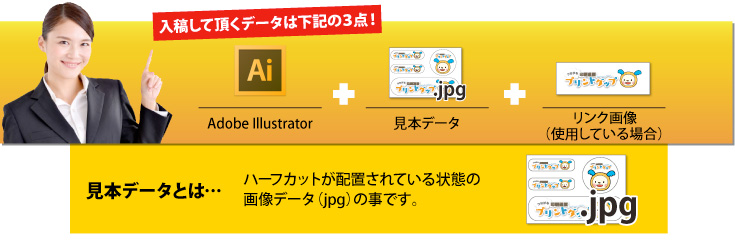

STEP0マルチデザイン作成を始める前に・・・
- ■アートボード内にデザインを配置してください。
- ■ご注文されたサイズで納品いたします。
- ■ご注文されたハーフカットの本数を確認し作成をしてください。

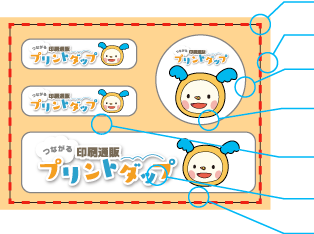
ご注文サイズとアートボードのサイズは同じですか?
塗り足しは作成されていますか?
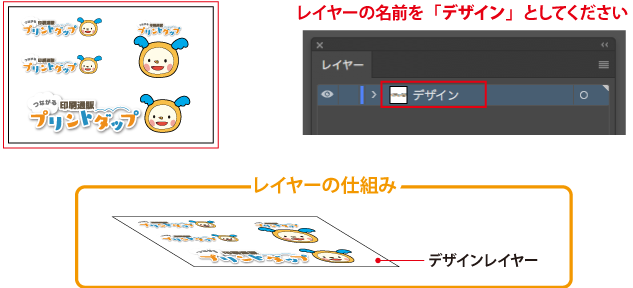
ハーフカットはレイヤーを分けて作成していますか?
デザインとハーフカットの間は1mm以上あいていますか?
ハーフカットとハーフカットの間は3mm以上あいていますか?
フォントは全てアウトライン化されていますか?
ハーフカットとアートボードは5mm以上あいていますか?
- □ハーフカットの本数はご注文の本数以内になっていますか?
- □必要に応じてホワイトインクレイヤーを作成していますか?
- □ai(イラストレーター)データでご入稿下さい。
- □トンボは作成不要です。
- □ハーフカットパスに画像は使用しないで下さい。
- □オーバープリントによる不具合はご対応いたしかねます。
STEP1デザインの作成を行います。
デザインを配置する上での注意点
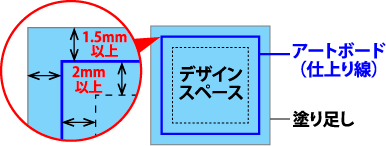
- アートボードとデザインスペースの関係
- アートボード(仕上り線)より2mm以上内側にデザインしてください。塗り足し部分は除く。
シール部分全体に背景を引きたい場合は、アートボードより更に1.5mm以上外側まで塗り足しを作成してください。
- ±1mm程ずれる場合があるので、ふちを囲むデザインなどは、
ハーフカットとデザインの間隔を多めに取るとズレが目立ちにくくなります。 - フォントについて
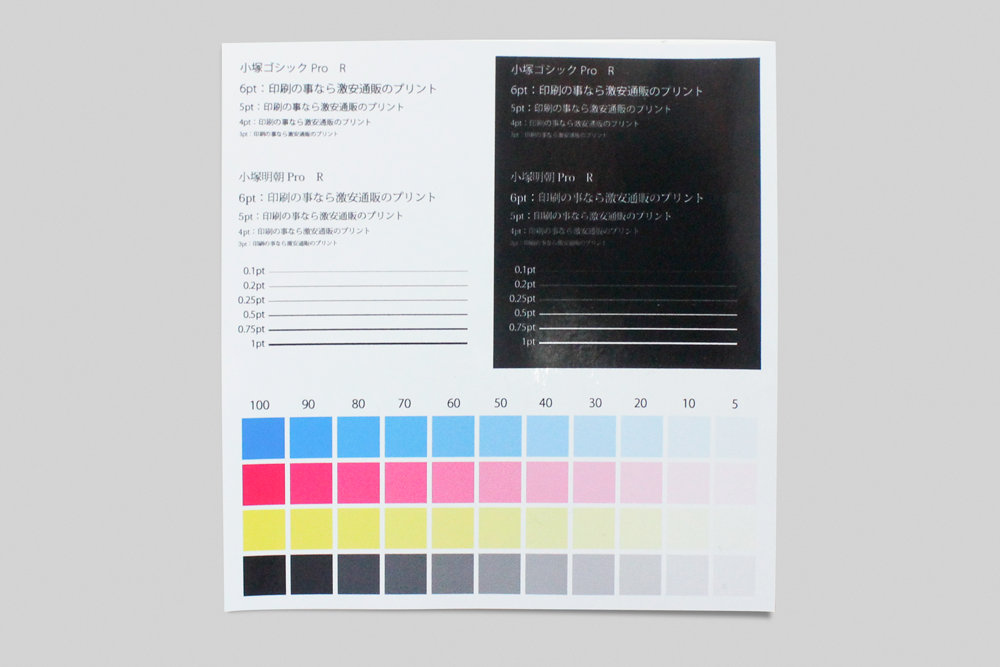
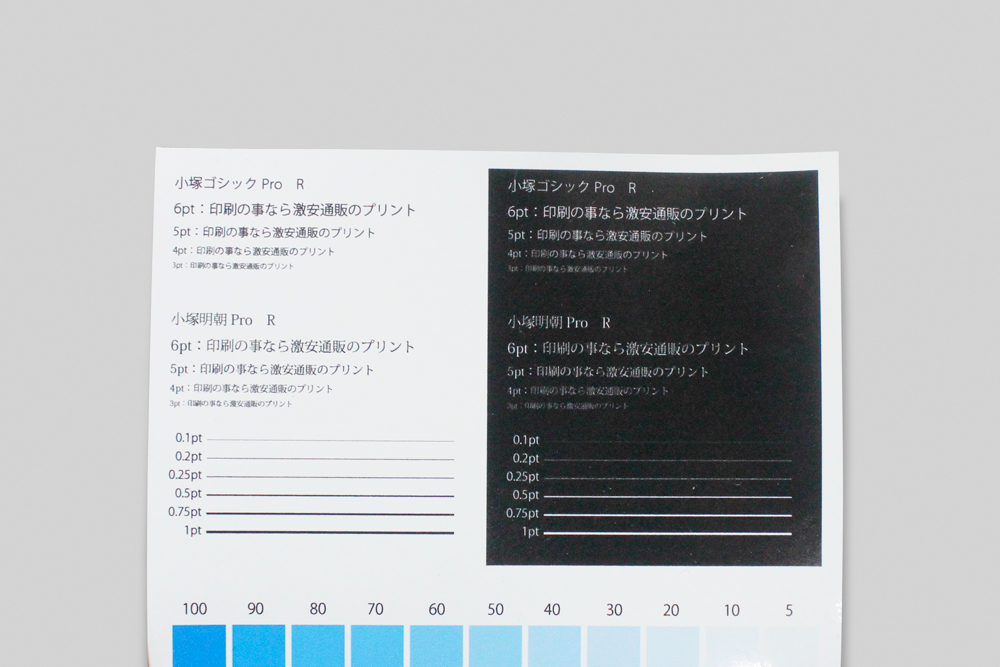
- フォントサイズは小塚ゴシック体5pt以上を目安に作成してください。
※サイズが小さすぎると・・・
漢字など線が密集した文字は潰れて読みにくくなってしまう場合があります。
また、線の細いフォント(明朝体など)、ベタ塗りに白ヌキ文字などは仕上がりが部分的にかすれる場合があります。 - 線幅について
- 線は0.5pt以上で作成してください。
※「0.5pt以下の線」、「背景ベタに白ヌキの線」は、かすれて印刷される場合があります。 - 総インキ量について
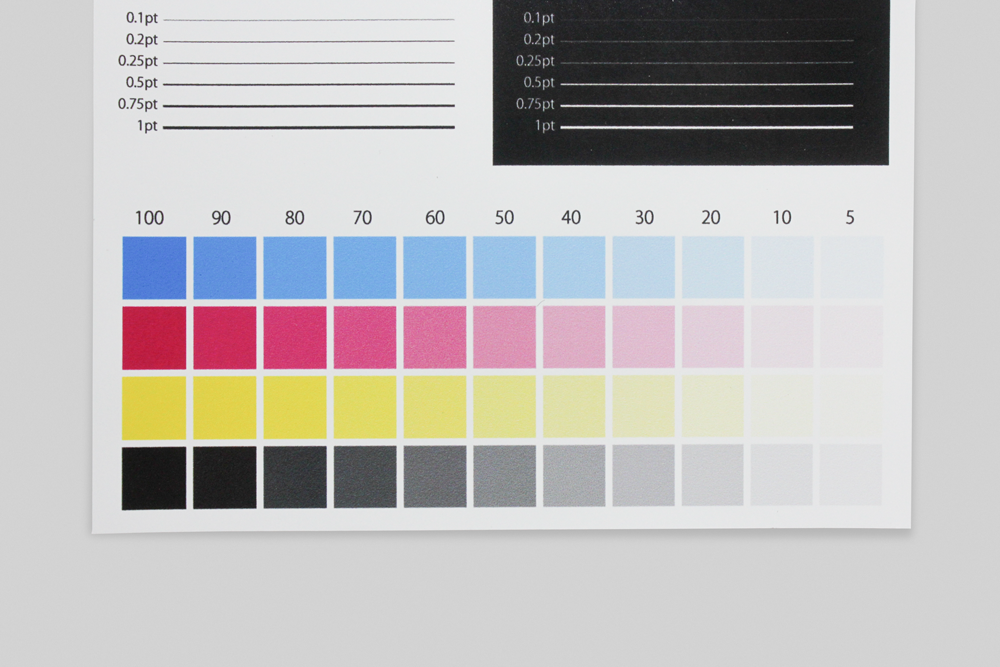
- 総インキ量が少ないと、デザインの有り無しの判別が難しい事があります。
グラデーションの効果を使用する場合などご注意ください。
再現可能な総インキ量は、紙質によって異なります。
※白塩ビ(光沢/マット)、透明塩ビ、合成紙シール
CMYKの総インキ量が5%以上で作成される事をお勧めします。
※シルバーPET
CMYKの総インキ量10%以上で作成される事をお勧めします。
フォントサイズ、線幅、総インキ量についてはデータチェック項目の対象外となります。
フォントサイズ、線幅、総インキ量についてはお客様ご自身で確認されているものとして作業させていただきますので注意をお願いいたします。
例)光沢塩ビ
例)シルバーPET
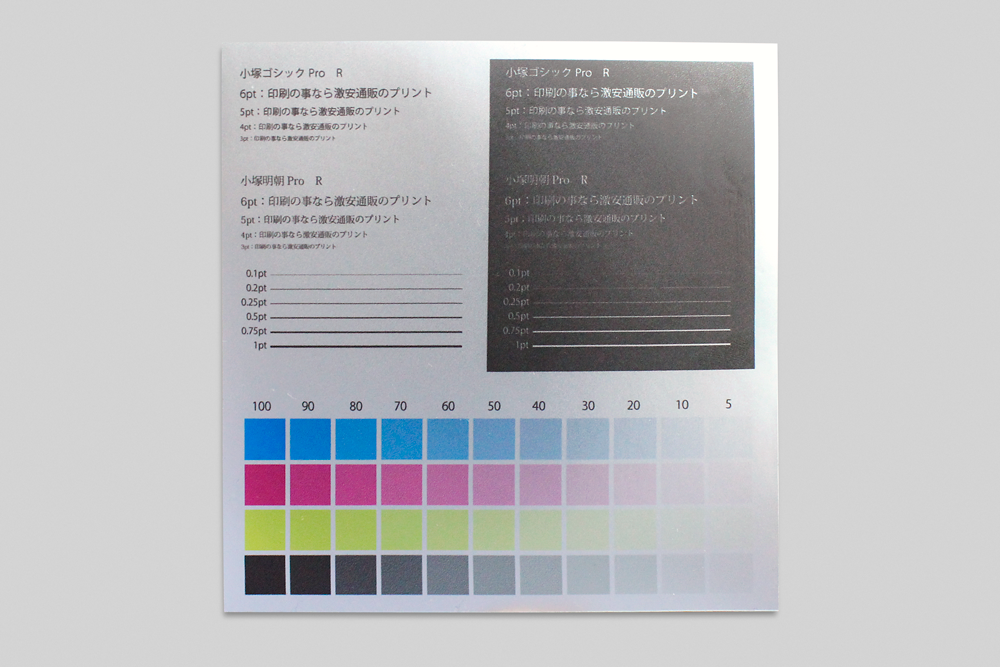
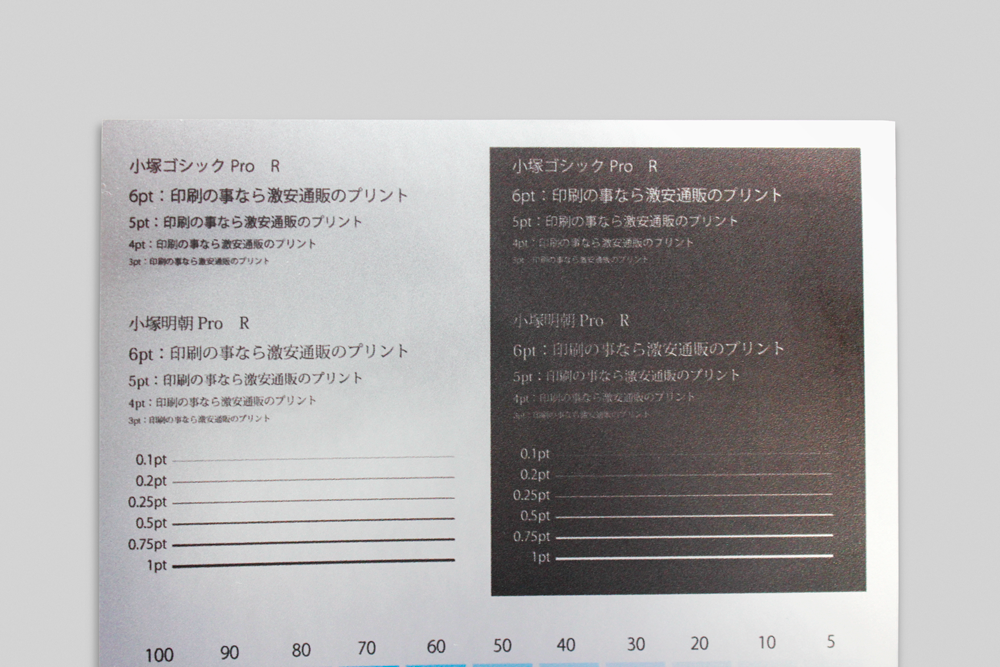
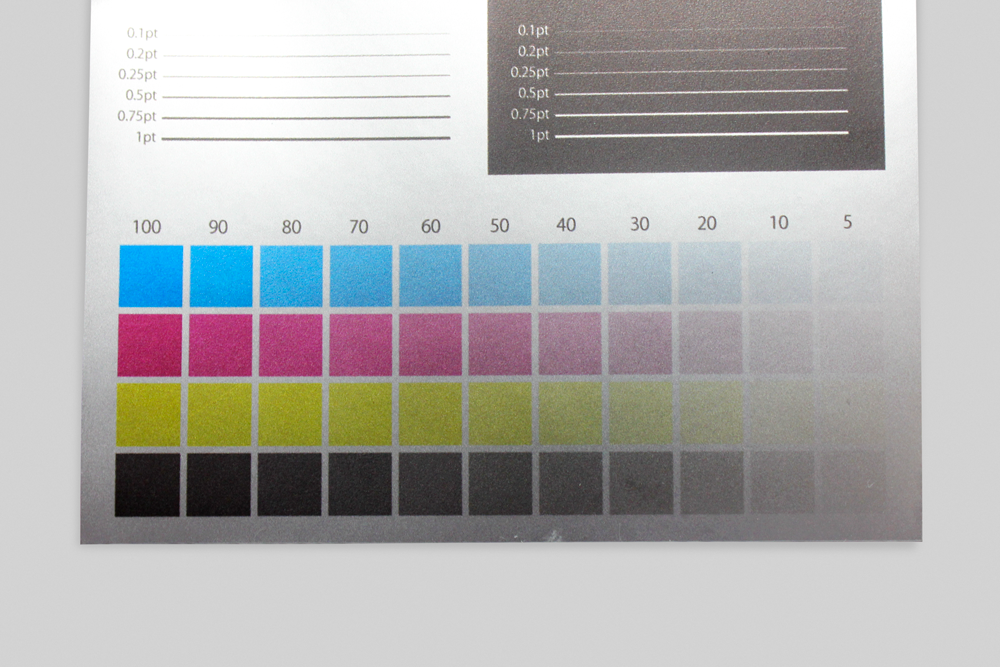
 データ作成についての補足・注意点
オーバープリントによる不具合はご対応いたしかねますのでご了承ください。

STEP2新規レイヤーを作成し、ハーフカットを行う位置に罫線でパスを作成します。
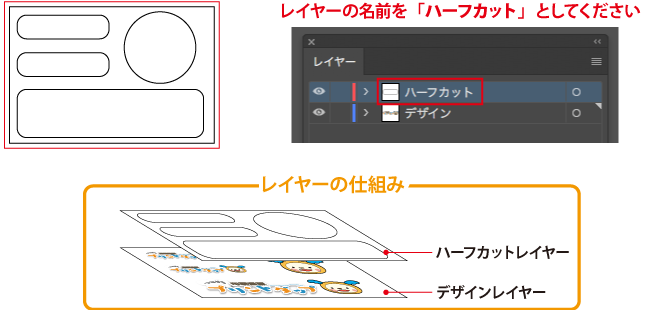
ハーフカットライン作成上の注意点
- ハーフカットパスの設定について
- ※K100%でパス(線)を作成して下さい。
※パスの太さは1pt。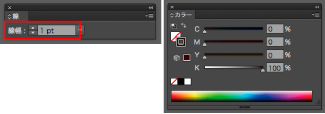
- ハーフカットパスの数え方
- 中をくり抜くような場合もハーフカットパス1本に数えます。(説明のためにハーフカットパスを赤の実線で示しています)

- 有効なハーフカットパス
- パスの一点一点は閉じてください。
交差している・閉じられていない・途切れているパスは不備扱いです。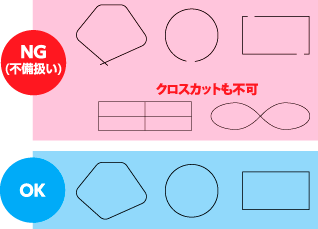
- 鋭角のあるパスを作成しない
-
 ハーフカットに鋭角な部分がありますと、加工時に角が潰れてしまい、キレイに仕上がりませんのでご注意ください。
パスについての補足・注意点
- 効果で作成したパスはアピアランスの分割をする
- 角丸や変形のアピアランスを分割する効果(スタイライズやワープなど)を使用して作成されたカットパスは、カットに反映されません。カットパスとして反映させる為にはアピアランスの分割を行って下さい。
■アピアランスの分割方法
以下のように効果を使用してパスを作成した場合
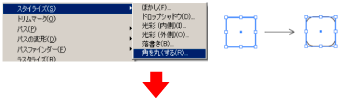
対象のオブジェクトを選択した後、
メニューから[オブジェクト]→[アピアランスを分割]を選択し、パスを分割してください。

ハーフカットパスの位置について
- アートボードとハーフカットライン
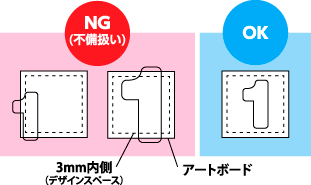
- ハーフカットラインは必ずアートボード内に配置して下さい。アートボードの外枠にに重なるラインや、アートボードを囲うラインはデータ不備です。
- デザインとハーフカットライン
- 切れてはいけない文字・デザイン等のレイアウトは、ハーフカットラインより必ず1mm以上内側に作成して下さい。(±1mmずれる事がある為)
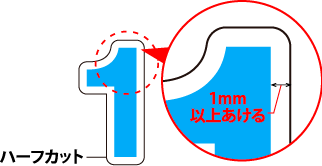
±1mm程ずれる場合があるので、ふちを囲むデザインなどは、ハーフカットとデザインの間隔を多めに取るとズレが目立ちにくくなります。
- ハーフカットの間隔について
- アートボードとハーフカットの間隔は5mm以上空けてください。
※ハーフカットの間隔が短いと、剥がしにくい場合やカットできない場合があります。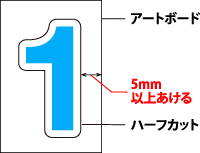
- ハーフカットとハーフカットの間隔について
- ハーフカットとハーフカットの間隔は3mm以上空けてください。
※ハーフカットの間隔が短いと、剥がしにくい場合やカットできない場合があります。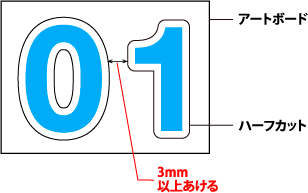
フチの部分まで色をのせるデザインにしたい場合
フチの部分まで色をのせるデザインにしたい場合は、必ず塗り足しを作成して下さい。
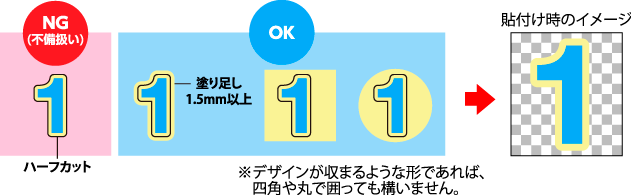
透明素材でシールをつくる場合
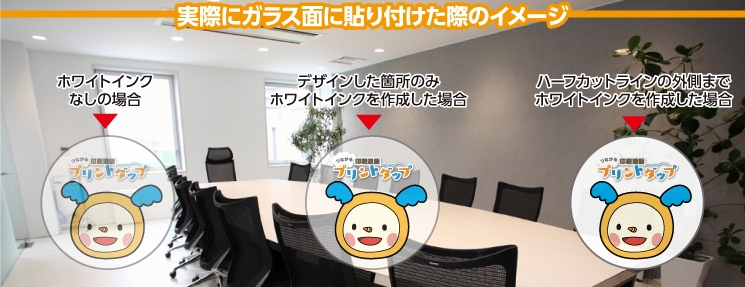
透明な素材には、必要に応じてホワイトインクを使用する事が可能です。
ホワイトインクをデザインの下側に敷くことで、デザインが裏に透けにくいシールを作成できます。
※ホワイトインクを使用することで、透明なシール・ステッカーを透けにくくすることができます。
完全に透けなくなるわけではございませんのでご注意下さい。
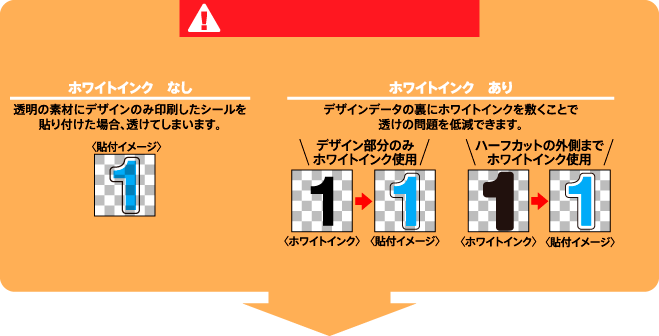



STEP3透明素材 でホワイトインクを利用される場合
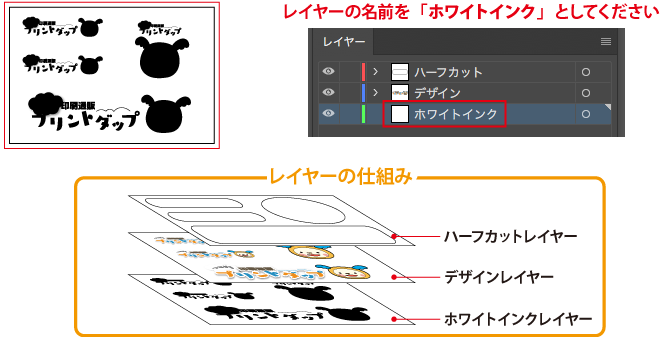
ホワイトインク(白版)作成上の注意点
- ホワイトインクの作成について
- ホワイトインクを使用する部分はK100%で作成してください。
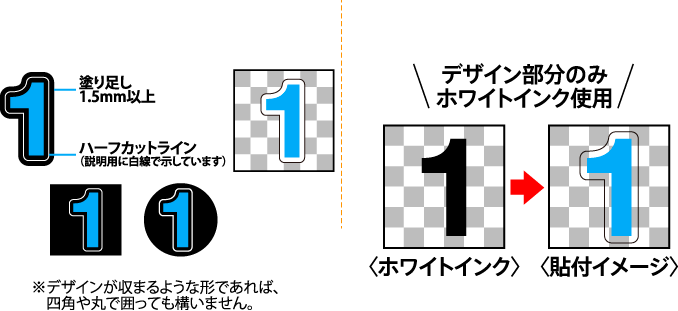
ホワイトインクのデザインパターン
- 透明部分を全て塗りつぶす場合
- ハーフカットラインよりも1.5mm以上外側まで塗り潰してください。
- デザイン部分のみ不透明にしたい場合
- デザインと同じサイズの塗り潰しを作成してください。
シール・ステッカー印刷
用語について
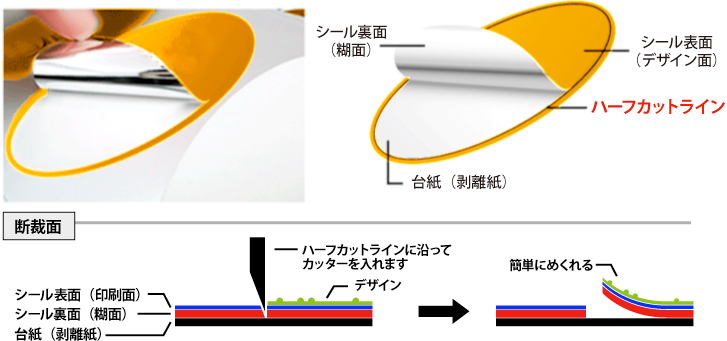
- ハーフカット

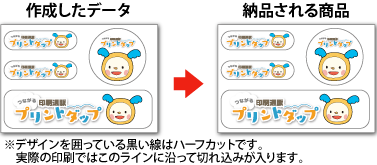
- ハーフカットラインに沿ってカッターで切れ込みを入れること。
刃が台紙を完全にカットせず、シールの糊面までをカットします。
切込みを入れた周辺部が残るため、ステッカーが剥がしやすくなります。
- ホワイトインク(白インク)・白版
- デザインを印刷する前もしくは後に、デザインとは別にホワイトインクを使用することで、透明なシール・ステッカーを
透けにくくすることができます。
※完全に透けなくなるわけではありませんのでご注意下さい。
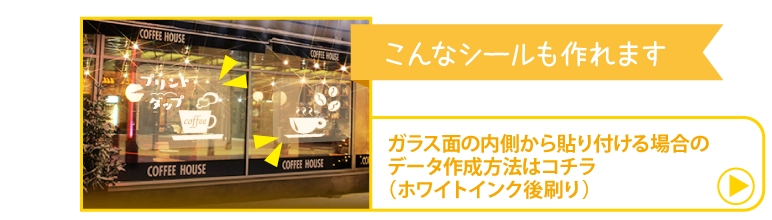
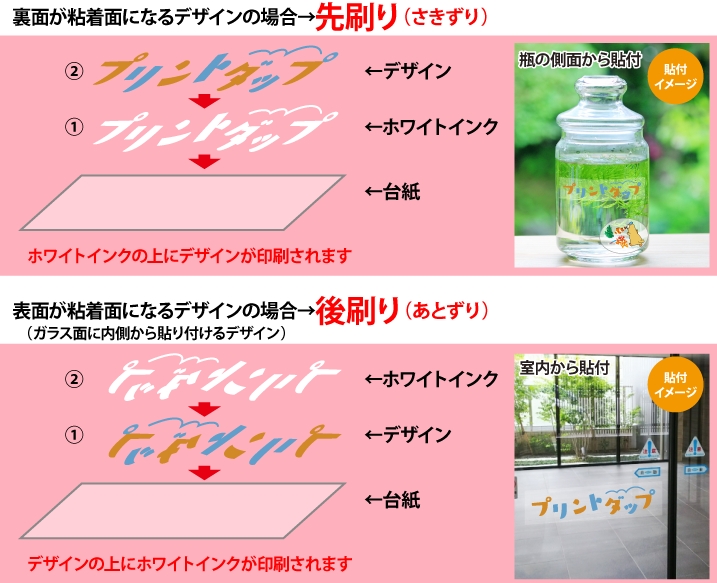
- ホワイトインクの先刷り、後刷りについて
- ホワイトインクを使用したデータを入稿する際、ご注文時に先刷りか後刷りをご選択して頂く必要があります。
-
ツールから探す
-
-
シール・ステッカー印刷
Illustrator データ対応商品Photoshop/画像/Office/PDF データ対応商品
-
シール・ステッカー印刷
-
- 壁掛けカレンダー印刷
- 卓上カレンダー印刷
-
飲食店・ショップツール
- のし紙・掛け紙・帯紙印刷
- 大杉判
- 中杉判
- 美濃判
- 半紙判
- 本中判
- A2型帯 ( 594×420mm )
- A3型帯 ( 420×297mm / 420×190mm / 420×140mm / 420×90mm )
- A4型帯 ( 297×210mm / 297×190mm / 297×140mm / 297×90mm )
- A5型帯 ( 210×148mm / 210×140mm / 210×90mm )
- B2型帯 ( 728×515mm )
- B3型帯 ( 515×364mm / 460×280mm / 460×205mm )
- B4型帯 ( 364×257mm / 364×190mm / 364×140mm / 364×90mm )
- B5型帯 ( 257×182mm / 257×140mm / 257×90mm )
- B6型帯 ( 182×128mm / 182×120mm / 182×90mm )
- オリジナルノート
- しおり
- うちわ
- バッグ
- ディスクジャケット印刷
- 応援グッズ
- ポケットティッシュ






.jpg)