


印刷通販のプリントダップ ホーム> データ作成ガイド> Adobe Illustrator> レイヤー[イラストレーター]
Adobe Illustrator アドビ イラストレーターによるデータ作成

レイヤーの設定確認
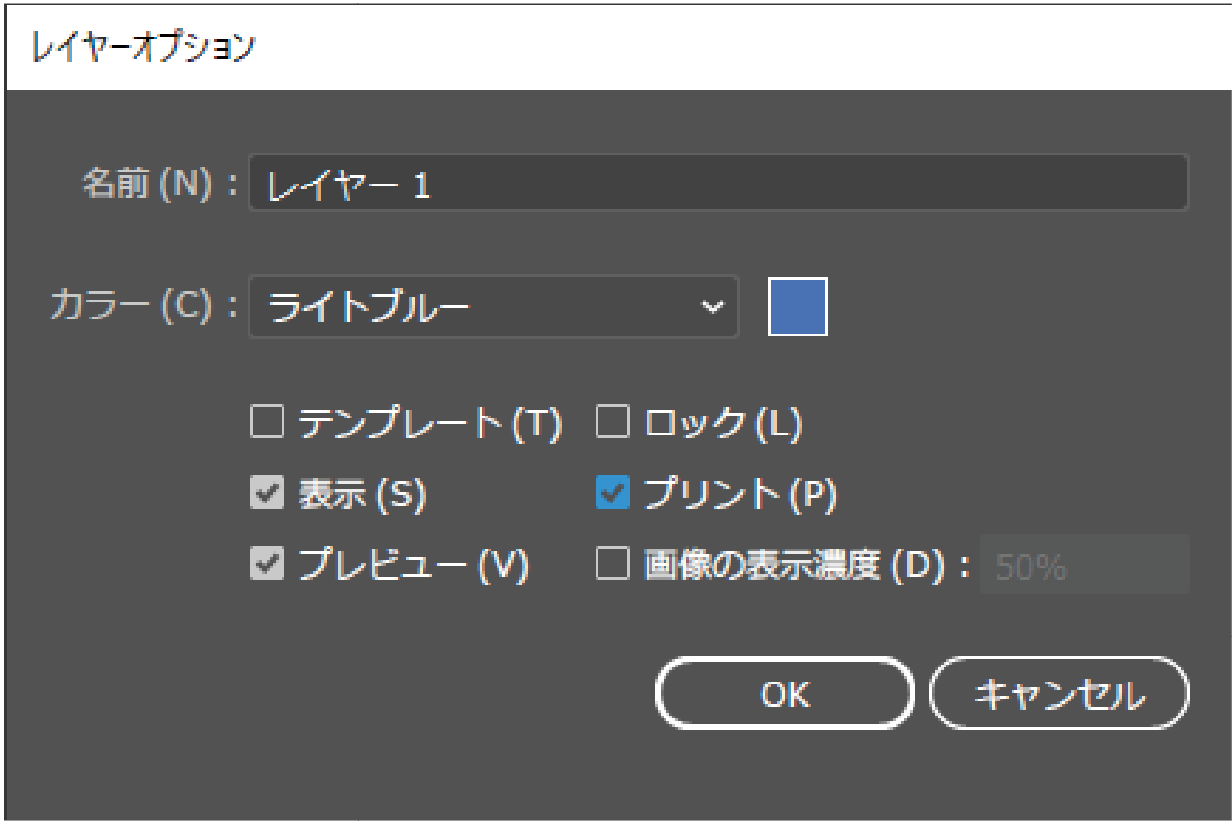
レイヤーオプションで「プリント」にチェックが入っているか、
「テンプレート」にチェックが入っていないか、ご確認ください。
「プリント」のチェックが外れていたり、「テンプレート」にチェックが入ってた場合、
画面上では表示されますが、印刷用データに出力できなくなりますのでご注意ください。
※レイヤーの設定が原因による再印刷の場合、料金はお客様のご負担となりますのでご注意ください。
印刷に反映されません
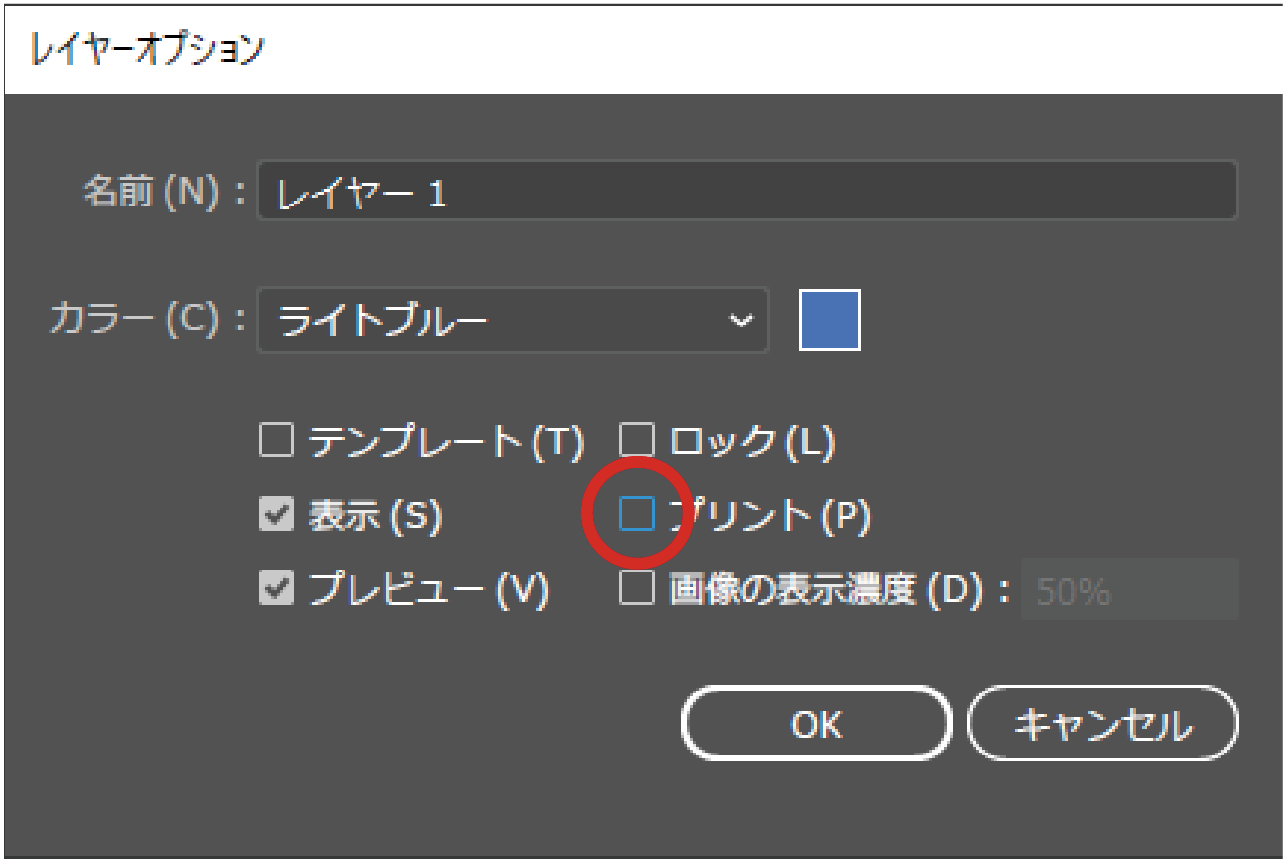
プリントにチェックが入っていない
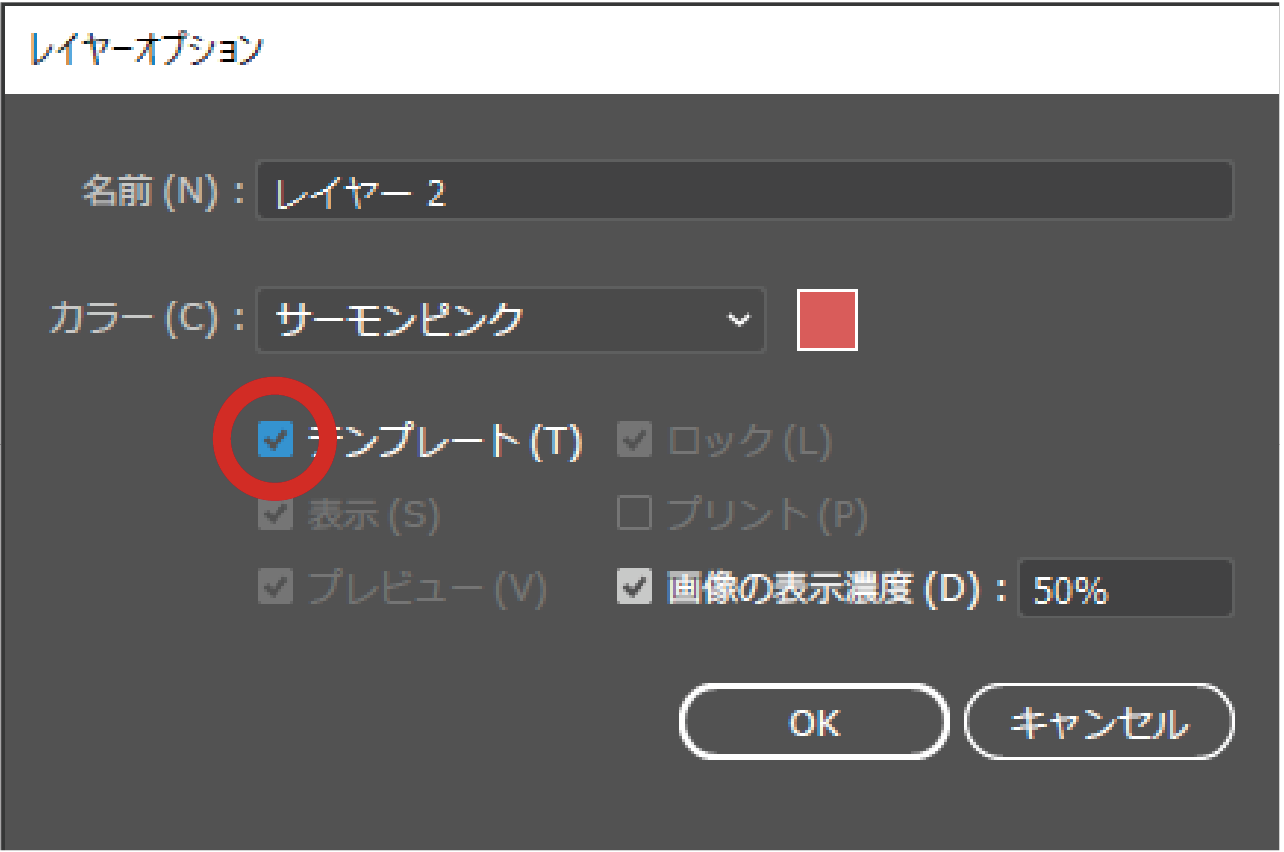
テンプレートにチェックが入っている
印刷に反映されます
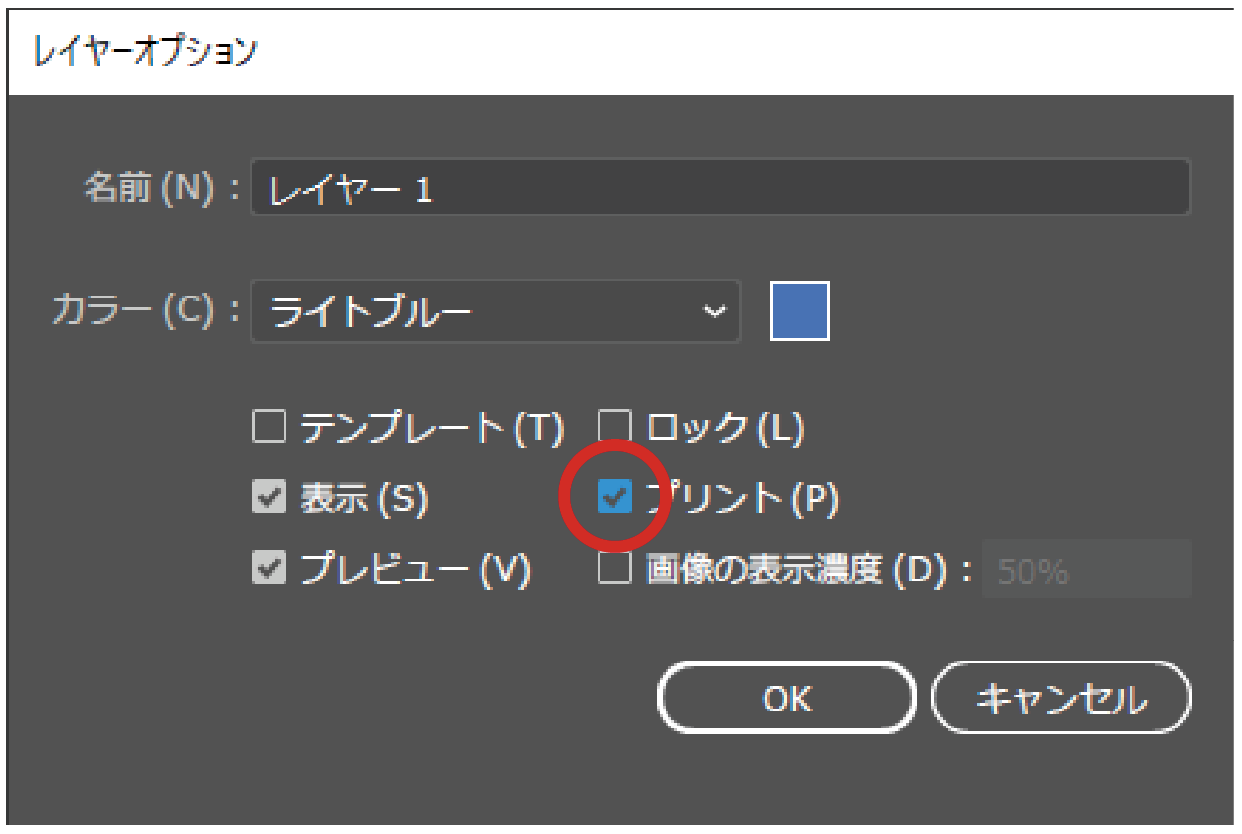
プリントにチェックが入っている
テンプレートをご利用の際は、「要確認レイヤー」のロック解除、設定の変更はしないでください。
デザインレイヤーにデザインをお願いいたします。
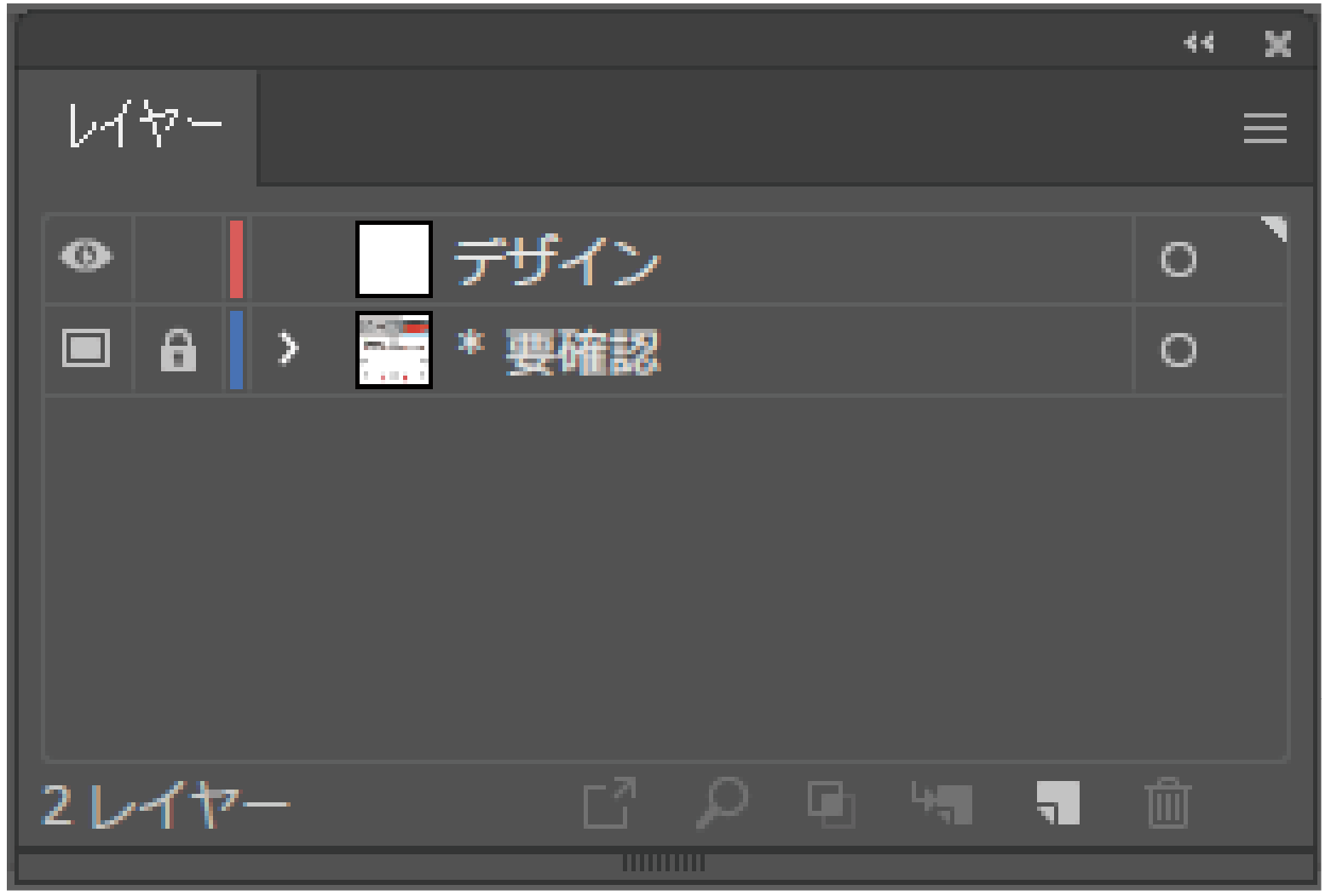
非表示レイヤーは印刷されません。レイヤーの表示忘れにご注意ください。
1つのデータにレイヤーを分けて作成される場合、
非表示に設定されているレイヤー内のデザインは印刷されません。
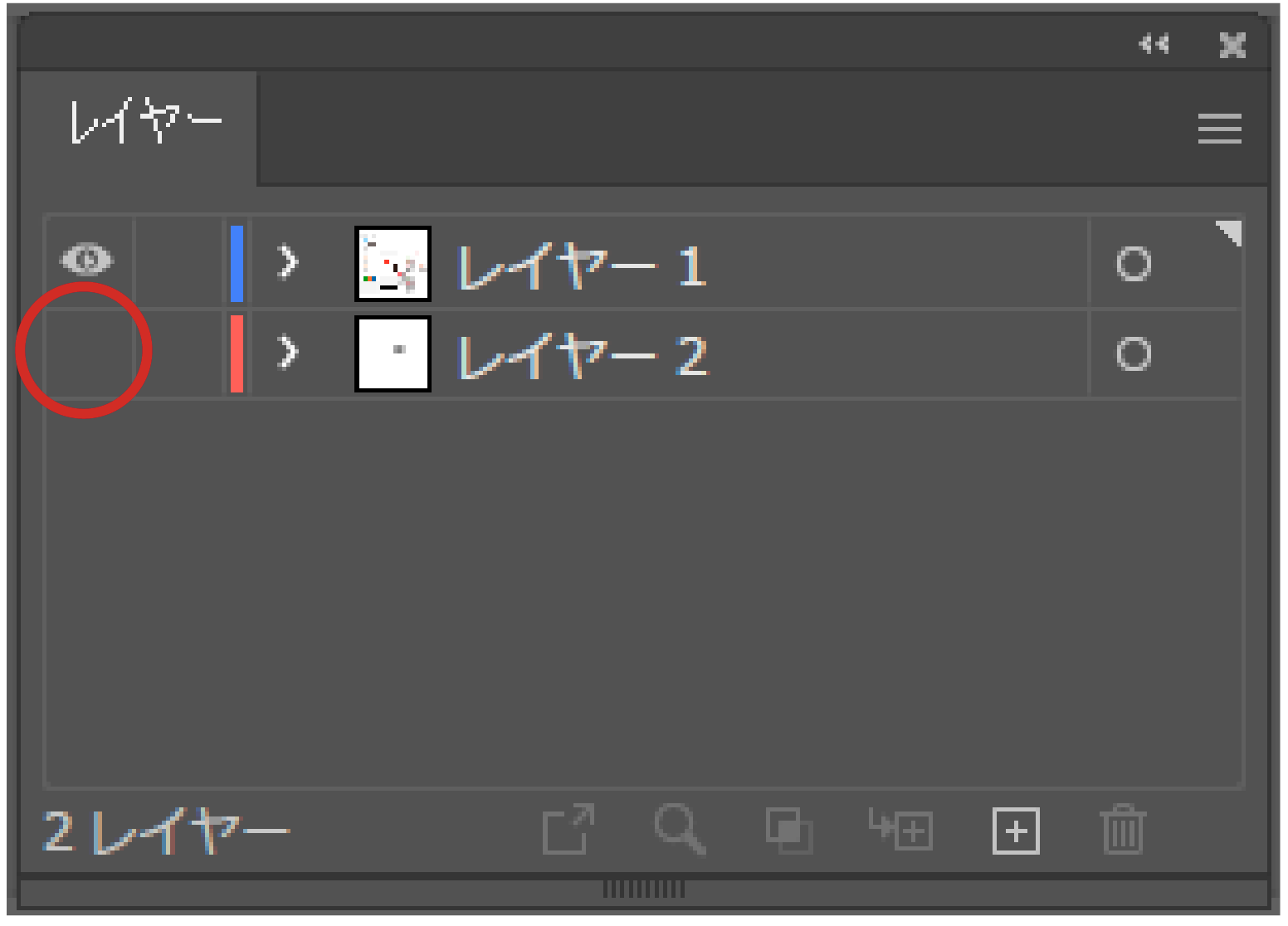
下図のように「レイヤー2」が非表示になっている場合は、「レイヤー1」のみが印刷されます。
不要なデザイン、レイヤーはトラブル防止のためにも削除してから入稿してください。
複数のデザインを作成される場合は、デザイン毎にファイルを分けるか、
アートボードを分けてから、レイヤーを全て表示させて入稿するようにしてください。
レイヤーオプションの表示方法
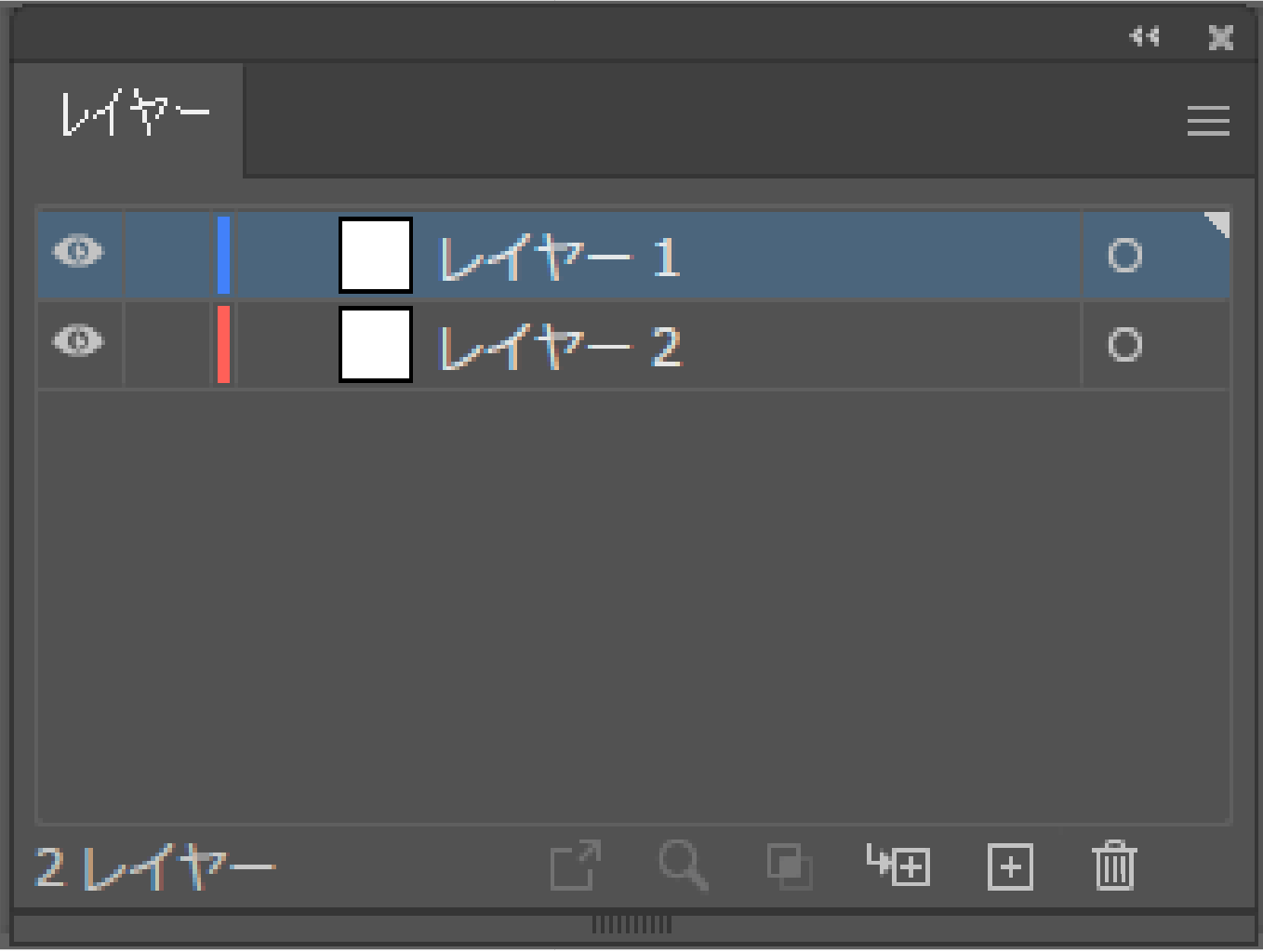
- 1レイヤーパネルを表示し、確認したいレイヤーをクリックします。
- (メニューから[ウインドウ]→[リンク]でリンクパネルが表示されます。)
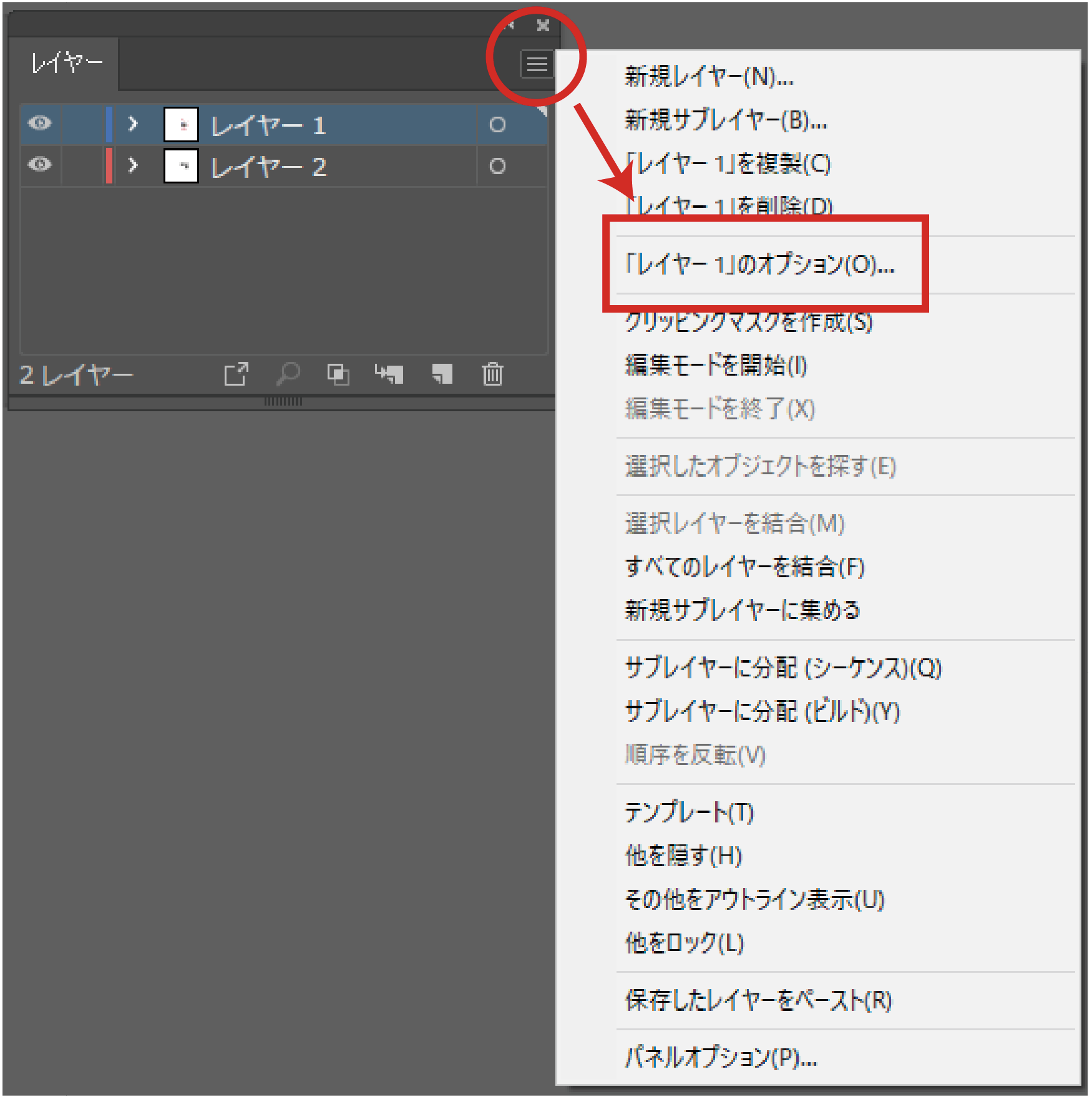
- 2パネルメニュー内の「レイヤーのオプション」をクリックします。
- (レイヤーパネルの右上にあるレイヤーパネルのメニューボタンをクリックすると、下図のパネルメニューが表示されます。)
- 3レイヤーオプションが表示されます。




.jpg)