


印刷通販のプリントダップ ホーム> データ作成ガイド> Adobe Illustrator> ラスタライズ[イラストレーター]
Adobe Illustrator アドビ イラストレーターによるデータ作成

パスが多い重たいデータとは?
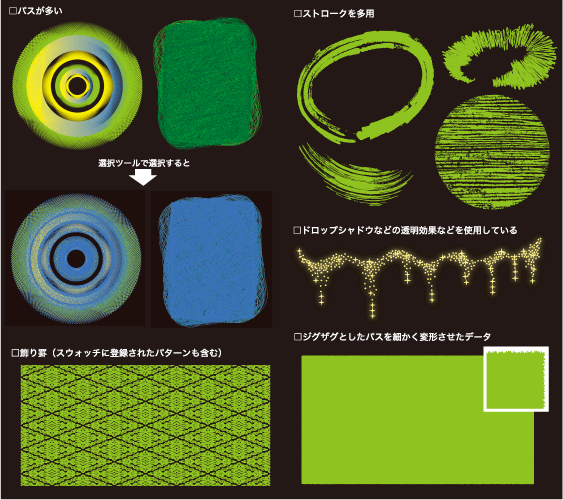
パスの多いデザインや透明効果などを多用したデザインなどは、出力時エラーを起こしますので、
該当箇所のアウトラインデータはラスタライズ(ビットマップ化)処理を行ってください。
ラスタライズ(ビットマップ)処理されておらず、正常に処理できない場合、データ修正および
再入稿をお願いさせていただく場合もございます。
ラスタライズ(ビットマップ化)の方法
- 1対象のオブジェクトを選択します。

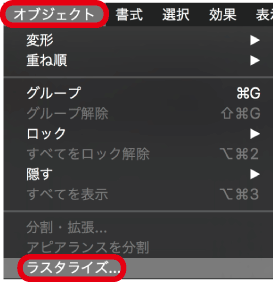
- 2「オブジェクト」より「ラスタライズ」をクリックします。
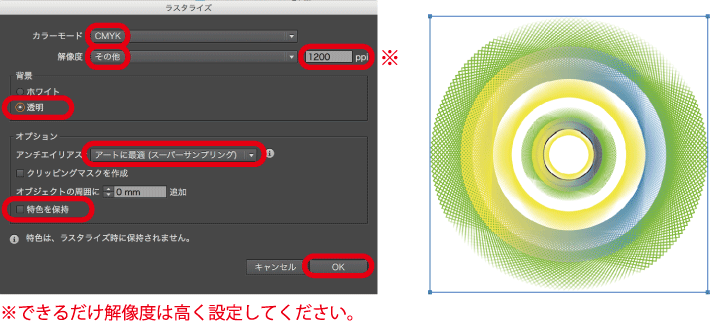
- 3下記のように設定します。(ラスタライズ化でデザインの変化がないかご確認下さい。)
 ご注意下さい
- 複雑なデータをご入稿いただいた場合、ステータスが製版中または、データ確認終了のお知らせメールの後でも
再入稿をお願いする場合がございます。 - ラスタライズ化されたデータは、保存時「上書き保存」をいたしますとアウトライン情報が失われます。
データを保存をする際には「上書き保存」ではなく、必ず「別名で保存」を選び、「別名保存」をしてください。
また、ラスタライズしたものと判別できるようデータ名を変えて保存する事をお勧め致します。




.jpg)